
В этой статье вы узнаете, как проверить ноутбук ASUS. Следуйте инструкциям. Если вам нужно заменить аккумулятор на ноутбуке ASUS, перейдите на сайт BatteryMall.com.
1. Самый простой способ — извлечь аккумулятор и посмотреть номер модели на аккумуляторе.
1. Убедитесь, что ноутбук отключен от сети и выключен, а аккумулятор остыл.
2. Переверните ноутбук вверх дном. Нажмите на защёлку аккумулятора влево, чтобы она отпиралась. Удерживая защёлку в этом положении, извлеките аккумулятор из компьютера.
3. Найдите серийный номер, напечатанный на этикетке на задней стороне аккумулятора. Серийный номер представляет собой комбинацию букв и цифр, что делает его более заметным.
4. Для удобства, пожалуйста, обратитесь к изображениям ниже, чтобы увидеть пример номера детали A32-K93:

2. TПроверьте модель ноутбука ASUS, чтобы узнать модель аккумулятора.
1. Откройте меню «Пуск».
2. Нажмите «Параметры».
3. Выберите «Система».
4. Прокрутите левую панель вниз и нажмите «О системе».
5. Номер модели вашего ноутбука будет указан в разделе «Характеристики устройства».

Аккумулятор KingSener A32-N61 для ASUS n61 n61j n61d n61v n61vg n61ja n61jv m50s n43s n43jf n43jq n53 n53S n53Sv a32-m50
3.Просмотрите отчёт об аккумуляторе, чтобы узнать модель аккумулятора ASUS.
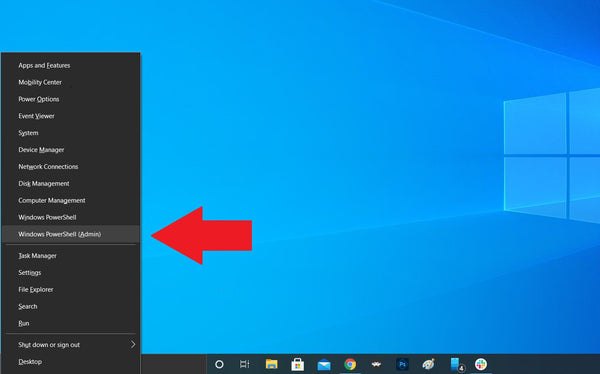
Для этой задачи вам понадобится Windows PowerShell — встроенный инструмент командной строки, которым вы, возможно, никогда раньше не пользовались. Самый простой способ открыть его — щелкнуть правой кнопкой мыши значок «Пуск» и выбрать «Windows PowerShell (Администратор)» в появившемся меню. Во всплывающем окне может быть запрошено разрешение на внесение изменений в настройки устройства; ответьте «да».

Откроется синее окно команд PowerShell, в котором вы сможете вводить команды для автоматизации определённых задач в Windows 10.
Введите в окно: powercfg /batteryreport /output "C:\battery-report.html" и нажмите Enter, чтобы выполнить команду.

PowerShell сообщит вам имя созданного HTML-файла отчёта о времени работы аккумулятора и место его сохранения на вашем компьютере. В данном случае он называется battery-report.html и сохранён на диске C. Теперь вы можете безопасно закрыть PowerShell.

Откройте проводник и перейдите на диск C. Там вы найдете отчёт о времени работы аккумулятора, сохранённый в виде HTML-файла. Дважды щёлкните по файлу, чтобы открыть его в веб-браузере по умолчанию.
IV.Просмотр отчёта о состоянии аккумулятора
В отчёте будет указана информация о состоянии аккумулятора вашего ноутбука, его работоспособности и возможном сроке службы. В верхней части отчёта об аккумуляторе вы увидите основную информацию о вашем компьютере, а затем — характеристики аккумулятора.


Комментариев: 2
ASUS diagnostic report for my new laptop F515JA BQ2357W shows Battery is not compatible ?
How do I get or find out the correct battery ?
for me I had to change it to: powercfg /batteryreport /output “C:\battery-report.html” and it worked