
Sí,La forma más directa es retirar la batería y verificar el número de modelo.
1. Asegúrate de que la laptop esté desenchufada y apagada, y de que la batería se haya enfriado.
2. Dale la vuelta a la laptop. Desliza el pestillo de la batería hacia la izquierda, en la posición de desbloqueo. Mientras mantiene el pestillo en esta posición, deslice la batería para extraerla de la computadora.
3. Busque el número de serie impreso en la etiqueta de la parte posterior de la batería. El número de serie será una combinación de letras y números más visibles.
4. Para su comodidad, consulte las imágenes a continuación para ver un ejemplo de un número de pieza A32-K93:

二、TBusca el modelo de batería de tu portátil ASUS
1. Abre el menú "Inicio".
2. Haz clic en "Configuración".
3. Selecciona "Sistema".
4. Desplázate por el panel izquierdo y haz clic en "Acerca de".
5. El número de modelo de tu portátil aparecerá en las Especificaciones del dispositivo.

Batería KingSener A32-N61 para ASUS n61, n61j, n61d, n61v, n61vg, n61ja, n61jv, m50s, n43s, n43jf, n43jq, n53, n53S, n53Sv, a32-m50
Ver,Consulta el informe de la batería para comprobar el modelo de batería de ASUS
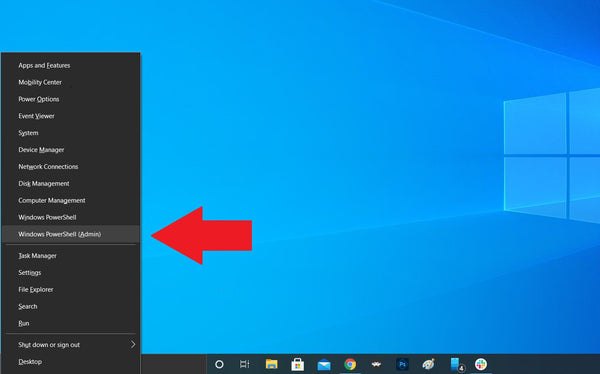
Para esta tarea, necesitará Windows PowerShell, una herramienta de línea de comandos integrada que quizás nunca haya usado. La forma más fácil de acceder es hacer clic derecho en el ícono de Inicio y seleccionar Windows PowerShell (Administrador) en el menú que aparece. Es posible que aparezca una ventana emergente que le solicite permiso para realizar cambios en su dispositivo; responda que sí.

Aparecerá la ventana azul de comandos de PowerShell, que te permitirá introducir comandos para automatizar ciertas tareas en Windows 10.
Introduce: powercfg /batteryreport /output "C:\battery-report.html" en la ventana y pulsa Intro para ejecutar el comando.

PowerShell te indicará el nombre del archivo HTML del informe de duración de la batería generado y dónde se guardó en tu ordenador. En este caso, se llama battery-report.html y se guardó en la unidad C. Ahora puedes cerrar PowerShell de forma segura.

Abre el Explorador de archivos y accede a la unidad C. Allí encontrarás el informe de duración de la batería, guardado como archivo HTML. Haz doble clic en el archivo para abrirlo en tu navegador web predeterminado.
Ver,Ver el informe de la batería
El informe detallará el estado de la batería de tu portátil, su rendimiento y su posible duración. En la parte superior del informe de la batería, verás información básica sobre tu computadora, seguida de las especificaciones de la batería.


2 comentarios
ASUS diagnostic report for my new laptop F515JA BQ2357W shows Battery is not compatible ?
How do I get or find out the correct battery ?
for me I had to change it to: powercfg /batteryreport /output “C:\battery-report.html” and it worked