

Este artigo orientará você sobre como verificar seu laptop ASUS. Siga os passos abaixo. Se precisar substituir a bateria do seu laptop ASUS, acesse BatteryMall.com.
A maneira mais direta é remover a bateria e verificar o número do modelo na bateria.
1. Certifique-se de que o laptop esteja desconectado e desligado, e que a bateria tenha esfriado.
2. Vire o laptop de cabeça para baixo. Empurre a trava da bateria para a posição "destravada" à esquerda. Mantendo a trava nessa posição, deslize a bateria para fora do computador.
3. Procure o número de série impresso na etiqueta na parte traseira da bateria. O número de série será uma combinação de algumas letras e números, que são mais visíveis.
4. Para sua conveniência, consulte as imagens abaixo para ver um exemplo de um número de peça A32-K93:

ComoPesquise o modelo do seu laptop ASUS para encontrar o modelo da bateria
1. Abra o menu "Iniciar".
2. Clique em "Configurações".
3. Selecione "Sistema".
4. Role a tela para baixo no painel esquerdo e clique em "Sobre".
5. O número do modelo do seu laptop aparecerá em Especificações do Dispositivo.
[oneproduct-h prhandle="bateria-a32-n61-para-asus-n61-n61j-n61d-n61v-n61vg" ]
三,Veja o relatório da bateria para verificar o modelo da bateria ASUS
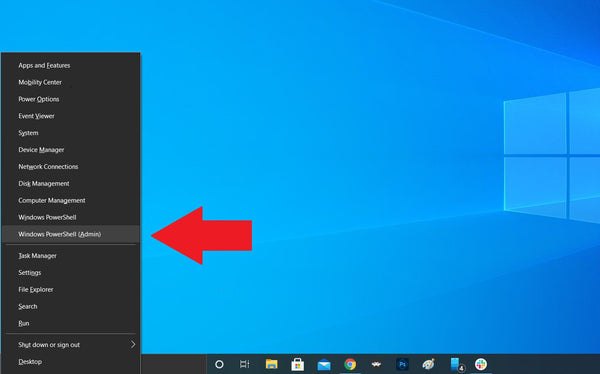
Para esta tarefa, você precisará do Windows PowerShell, uma ferramenta de linha de comando integrada que você talvez nunca tenha usado antes. A maneira mais fácil de acessá-la é clicar com o botão direito do mouse no ícone Iniciar e selecionar Windows PowerShell (Admin) no menu exibido. Uma janela pop-up poderá solicitar permissão para fazer alterações no seu dispositivo; diga sim.

A janela azul de comando do PowerShell aparecerá, permitindo que você insira comandos para automatizar determinadas tarefas no Windows 10.
Digite :powercfg /batteryreport /output "C:\battery-report.html" na janela e pressione Enter para executar o comando.

O PowerShell informará o nome do arquivo HTML do relatório de duração da bateria gerado e onde ele foi salvo no seu computador. Neste caso, ele se chama battery-report.html e foi salvo na unidade C. Agora você pode fechar o PowerShell com segurança.

Abra o Explorador de Arquivos e acesse a unidade C. Lá, você deverá encontrar o relatório de duração da bateria salvo como um arquivo HTML. Clique duas vezes no arquivo para abri-lo no seu navegador padrão.
Ver o Relatório da Bateria
O relatório descreverá a saúde da bateria do seu laptop, seu desempenho e sua duração. Na parte superior do relatório da bateria, você verá informações básicas sobre o seu computador, seguidas pelas especificações da bateria.


1 comentário
for me I had to change it to: powercfg /batteryreport /output “C:\battery-report.html” and it worked