
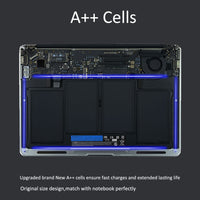
如何修复无法充电的 MacBook?
已插入MacBook 充电器,但没有任何反应?没有充电图标,没有声音,完全没有反应? 有一些显而易见的原因,一些不太明显的原因,甚至还有一些完全无法预测的原因,这些都可能解释为什么你的MacBook 无法充电。 在本视频中,我们整理了一份实用的清单,帮助你逐步排查和解决问题。 1.检查您的充电器和数据线 从基础开始。 USB-C 或 MagSafe 线缆故障是 MacBook 无法充电的最常见原因之一。 检查充电线缆是否有任何明显的磨损、磨损或弯曲迹象。 如果有其他适配器和线缆,请尝试。 请测试其他电源插座,以排除任何与插座相关的问题。 Apple 建议使用原装或经过认证的充电器。不兼容的第三方适配器可能无法提供足够的电力,甚至可能损坏您的设备。 2.清洁充电端口 M...
阅读详细内容…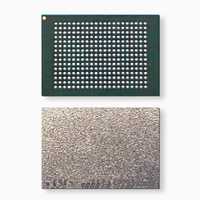
升级至 128GB 内存,延长 iPhone 6 Plus 的使用寿命
iPhone 存储升级是一种硬件级改造,需要将原有的 NAND 闪存芯片(存储芯片)更换为更大容量的芯片。在本视频中,我们将 iPhone 6 Plus 从 16GB 升级到 128GB。 与添加 SD 卡不同,升级存储是一项深层次的维修,涉及微焊接、芯片编程和系统重装。如果操作正确,手机运行起来就像新的一样——而且存储空间明显更大。 从 16GB 升级到 128GB 多年来,我一直苦苦挣扎于有限的存储空间,最终我决定迈出大胆的一步:将我的 iPhone 6 Plus 升级到 128GB。 以下是整个过程: 步骤 1:拆卸 我拧下底部的两个小螺丝,小心翼翼地将屏幕与框架分离。 步骤2:拆卸主板 小心地取出逻辑板。这块小小的电路板上装着原装的 16GB NAND 芯片。 步骤 3:清洁...
阅读详细内容…
如何将 M4 Mac Mini 升级到 2TB SSD?
M4 Mac Mini 是一款性能强劲、能效卓越的台式机。然而,苹果官方提供的存储升级选项价格不菲。如果您正在寻找一种更经济实惠的方式来扩展 Mac Mini 的存储空间,本视频将向您展示如何安装 2TB SSD,并自行升级设备的存储容量。 开始之前:您需要了解的内容 在升级 Mac Mini SSD 之前,请确保您已做好充分准备: 1. 备份您的数据 更换内置固态硬盘 (SSD) 将清除所有现有数据。如果您的 Mac Mini 包含重要文件,请先使用 Time Machine 或外置硬盘备份,然后再继续操作。 2. 需要另一台 Mac 要完成系统还原过程,您需要另一台运行 macOS 15 (Sequoia) 或更高版本的 Mac。您将使用 Apple Configura...
阅读详细内容…
How to replace the battery in a Macbook Pro?
MacBook Pro batteries from 2016–2017 are glued inside the chassis. This replacement requires careful handling, patience, and the right tools. If you’re not comfortable doing it yourself, we recommend seeking professional help. Tools and Materials Needed Pentalobe (P5) screwdriver Torx T5 screwdriver Tri-point Y0 screwdriver Plastic spud...
阅读详细内容…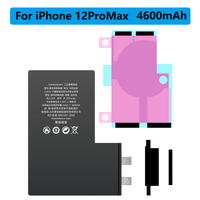
如何更换 iPhone 12 Pro Max 的电池?
在这篇文章中,我们将引导您完成我们最新的iPhone 12 Pro Max 电池更换视频中所示的过程。 重要免责声明 本视频和博客仅供娱乐。此过程涉及高风险操作,可能会损坏您的设备或危及它的安全功能。非专业人士请勿尝试自行维修,尤其是涉及拆卸电池或使用乙醇等化学溶剂的维修。 BatteryMall 对因自行维修尝试而造成的任何损坏概不负责。 电池更换概述 在本次维修中,技术人员使用了一种移植方法:重新使用 iPhone 原装电池的 BMS 板,并将其连接到一组高容量电池单元上。这种方法可以让 iPhone 保留其原始电池特性,从而保持 iOS 兼容性和完整功能。 移植后,电池的效率从 70% 开始。然而,经过几次充电循环和电脑校准后,电池可以缓慢恢复到 100% 的效率。...
阅读详细内容…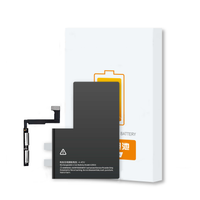
如何更换 iPhone 11 Pro 电池?
在本视频中,我们将引导您了解所需的工具、详细的更换步骤以及实用的安全提示,以便您在家中成功更换 iPhone 11 Pro 电池。 为什么要更换电池? 电池健康状况下降(低于 80%) 突然关机或待机时间短 电池膨胀导致屏幕翘起 避免前往昂贵的维修中心维修 工具 iPhone 11 Pro 替换电池(含胶带) 五角扳手 P2螺丝刀 十字 #000 螺丝刀 Y000 三点螺丝刀(用于拆卸逻辑板螺丝) 塑料撬棒 &撬片 吸盘 镊子 SIM卡弹出工具 ESD(防静电)腕带(可选) iPhone 屏幕粘合剂(推荐用于防水密封) 准备工作 &警告 开始前请备份您的 iPhone 请完全关闭您的...
阅读详细内容…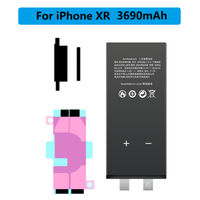
如何更换 iPhone XR 的电池?
Se a duração da bateria do seu iPhone XR diminuiu significativamente, a troca da bateria pode dar uma nova vida ao seu dispositivo. Neste guia, mostraremos o processo básico de troca da bateria do seu iPhone XR. Observação: Este guia é apenas para fins educacionais e de entretenimento. Tentar consertar sem experiência profissional pode resultar...
阅读详细内容…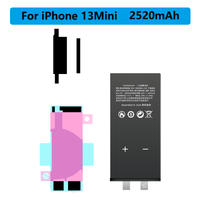
如何更换iPhone 13 Mini电池?
开始前,请准备好以下工具和材料: 吸盘或屏幕分离工具 五角螺丝刀、Y 型螺丝刀、十字螺丝刀 塑料撬棒,镊子 电池胶带,绝缘胶带 高容量替换电池 带温控的烙铁 防静电手套 气密性测试仪(可选,但推荐使用) 步骤 1:维修前气密性测试 (00:52) 在拆卸设备之前,务必进行维修前气密性测试,以评估当前的防水防尘性能。 可以使用专门的压力测试设备或通过基本压力差检查泄漏来完成此测试方法。 步骤 2:拆卸 &取出原装电池 (03:34) 完全关闭设备。 卸下充电端口附近的两颗五角螺丝。 使用吸盘和撬棒轻轻提起屏幕(小心显示屏线缆)。 拧开并取下覆盖电池连接器的支架。 断开电池柔性电缆。 慢慢拉动电池下方的胶带;如有需要,可...
阅读详细内容…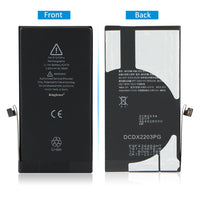
如何更换 iPhone 12 中的电池?
如果你的 iPhone 12 电池不耐用,先别急着换手机。其实自己更换电池也是个不错的选择。这次,我亲自操作了更换过程,并制作了一个详细的视频。也请您顺利完成! iPhone 12 电池更换 步骤 1. 维修前气密性测试 拆卸手机前,请先对 iPhone 12 进行气密性测试,确认没有进水或气压异常。此步骤可以帮助您判断手机是否适合更换电池。 2. 取出旧电池 使用专用拆机工具打开屏幕并断开旧电池排线。操作时动作要轻柔,以免损坏排线或主板。这是整个 iPhone 12 电池更换教程中最关键的部分之一。 3. 焊接新的电池芯 将新的电池芯焊接到原来的位置。如果您是新手,可以参考视频中的详细讲解,或在专业人士的指导下完成。 4. 安装电池并重新组装 电池固定好后,按顺序安装各个组件和螺丝...
阅读详细内容…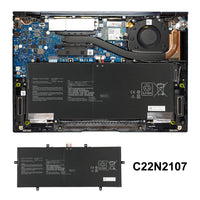
笔记本电脑更换电池后“系统无法识别”问题的解决方法
更换笔记本电脑电池本应是一次简单的升级,但有时却会导致一些意想不到的问题,例如安装新电池后出现“系统无法识别”错误。 幸运的是,有几种快速有效的方法可以解决这个问题。 无论您使用的是戴尔 (Dell)、惠普 (HP)、联想 (Lenovo) 还是宏碁 (Acer) 笔记本电脑,本文都将为您介绍常见原因和解决方法。 解决方案。 “系统无法识别”是什么意思? 当您的笔记本电脑显示“系统无法识别”或“电池无法识别”消息时,通常意味着: 系统固件(BIOS/UEFI)无法识别新电池。 电池与您的笔记本电脑存在兼容性问题。 电池未正确安装。 驱动程序或固件需要更新。 更换电池后如何修复“系统无法识别”问题 1. 执行电源重置 电源重置可以清除系统中的任何临时故障...
阅读详细内容…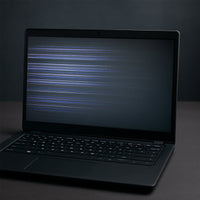
如何解决笔记本电脑屏幕上的闪烁线条问题?
如果您的笔记本电脑屏幕出现闪烁线条、图像失真或奇怪的图案,您并不孤单。这些问题可能由多种原因引起,从设置错误到硬件故障都可能导致。在本文中,我们将逐步指导您如何诊断和修复屏幕闪烁问题。 如果您的笔记本电脑屏幕上出现线条,请按照以下步骤进行故障排除。 笔记本电脑屏幕出现闪烁线条的常见原因 在解决问题之前,了解问题的原因至关重要。 以下是一些导致屏幕闪烁或出现故障的常见原因: 显示屏连接线松动或损坏 显卡驱动程序过时或损坏 屏幕刷新速率不匹配 过热或 GPU 问题 屏幕硬件故障或面板损坏 找出根本原因将有助于您选择正确的解决方案。 1.执行快速硬件和图像检查 首先排除明显的硬件相关显示问题: 打开笔记本电脑电源,轻轻地前后晃动屏幕盖。 仔细观察...
阅读详细内容…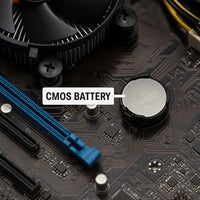
为什么BIOS(CMOS)电池很重要以及如何更换它?
为什么BIOS电池很重要 您的电脑是否突然忘记了时间和日期?是否遇到启动错误或BIOS设置意外重置?这些都是BIOS电池(也称为CMOS电池)故障的常见症状。在本指南中,我们将逐步指导您如何更换BIOS电池、排除CMOS电池故障以及修复启动问题。 您可能遇到了BIOS电池故障。BIOS(或CMOS)电池为主板上的一个小型芯片供电,该芯片即使在电脑关机时也会存储重要设置。 在本指南中,我们将逐步向您展示如何修复或更换BIOS电池。比您想象的要简单,只需一把螺丝刀和一块新电池,就能让您的系统恢复正常。 CMOS电池故障的常见症状 每次重启电脑后,电脑时钟都会重置 BIOS/UEFI设置不断恢复 启动错误,例如“CMOS校验和错误” 启动缓慢或发出哔哔声 专业提示:如果您的...
阅读详细内容…
