
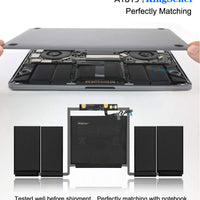
MacBook Pro のキーボードが機能しない場合の対処法
MacBook Pro のキーボードが機能しなくなると、すべてのキーが機能しなくなったり、一部のキーが機能したりすることがあります。 Touch Bar が機能しない場合は、ソフトウェアの問題である可能性があります。 キーボードを再び機能させるには、クリーニング、更新の確認、潜在的に問題のあるアプリの削除などの修正を試みる必要があります。これらの修正のほとんどは、MacBook Air キーボードにも適用されます。 MacBook Pro のキーボードが機能しなくなる原因は何ですか? MacBook のキーボードが機能しなくなる最も一般的な原因は、ほこりやその他の汚染物質です。 Apple のバタフライ キーボード メカニズムを使用した...
続きを読む...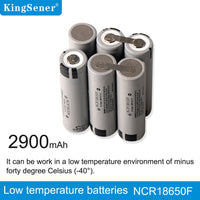
KingSener 18650 バッテリーの製造工程
ノートブックのバッテリーはリチウム電池でできています。リチウム電池には、ポリマー電池と 18650 電池の 2 種類があります。 円筒形の18650電池でノート型電池ができるまでの工程を見てみましょう。 1. 最初にリチウム電池セルのスクリーニングを開始します つまり、18650セルの電圧、内部抵抗、および容量をスクリーニングすることであり、割り当ておよび分配グループとも呼ばれます。容量的には、素材を受け取った時点でマッチングが完了している可能性があります。バッテリ パックを組み立てる前に、バッテリ セルの電圧と内部抵抗を選別するだけで済みます。 一般的な選別基準は、電圧差が5mV以内、内部抵抗が5mV以内です。その差は3mΩ以内です。この電圧差と内部抵抗差の範囲内のセルのみをリ...
続きを読む...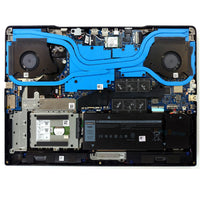
ラップトップのファンが正常に動作していることを確認する方法は?
通常の使用では、ノートパソコンのファンは空気を排出し、軽度の音を発します。もしファンがミュートされていて、通気口近くの空気が穏やかで、ノートパソコンが非常に熱くなっている場合、ファンが正常に動作していない可能性があります。ノートパソコンの冷却ファンは、システムの寿命とパフォーマンスにとって重要な役割を果たします。過熱したノートパソコンは効率的に動作しません。ハードウェア故障を防ぐために、壊れたファンはすぐに交換しましょう。 ファンの音に注意 正常に動作しているノートパソコンのファンは、柔らかいプロペラ音のような音を発します。ただし、コンピュータを起動した直後はファンが低速で回転しているため、音がほとんど聞こえない場合があります。 ノートパソコンの使用が続くと、ファンの回転数が上がり、空...
続きを読む...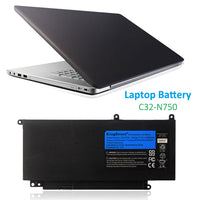
ノートパソコンのバッテリーは充電を停止しますか?
ラップトップのバッテリー寿命は、ラップトップの電力要件、バッテリー内のバッテリーの数、ラップトップの使用年数などの変数を含む、いくつかの要因によって異なります。 充放電サイクル ラップトップは、他の充電式バッテリーと同様に、再充電できなくなる前に、何度も再充電して放電することができます。メーカーはこれを「充電と放電」サイクルと呼んでいます。ラップトップはそれぞれ異なりますが、各バッテリーの平均的な充電と放電のサイクルは通常 18 ~ 24 か月続き、その後はバッテリーが完全に充電されなくなります。 通常、バッテリが完全に放電する前にラップトップを充電するため、多くのメーカーは 70% 以上の放電を放電サイクルとして数えています。 バッテリーの経年劣化 ノートパソコンのバッテリー...
続きを読む...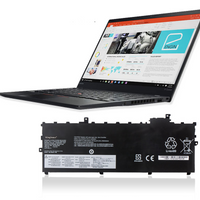
ラップトップを常に充電し続けても安全ですか?
ラップトップの魅力は携帯性と利便性であり、外出先での仕事や出張に最適です。 ただし、ラップトップの性能はバッテリー次第であり、適切なバッテリー ケアは、長い寿命と充電を維持するために重要です。 ラップトップを常に電源に接続したままにしても、バッテリーが損傷することはありませんが、バッテリーの損傷を防ぐために、熱などの他の要因に注意する必要があります。 ノートパソコンのバッテリー ほとんどのラップトップはリチウムイオン電池を使用しています。ニッケルベースのバッテリーとは異なり、リチウムイオンバッテリーは「メモリー効果」の影響を受けません。つまり、放電と再充電がバッテリーの長期寿命に影響を与えることはありません。 バッテリーが完全に充電されると、充電が停止するため、ラップトップの...
続きを読む...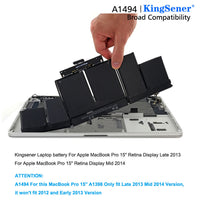
Mac をシャットダウンするか、スリープ状態にする必要がありますか?
コンピュータの専門家の間では、次の使用までにコンピュータをシャットダウンするのがよいのか、それとも常に実行したままにしておくのがよいのかについて意見が分かれています。 MacBook をシャットダウンしなくても、デバイスの起動を待たずにすべての作業をすぐに利用できます。 MacBook の電源を切らないことにはいくつかの小さな欠点があります。常に電源を入れるかどうかは、個人的な好みに委ねられます。 スリープモードとスタンバイ MacBook のカバーを閉じると、デバイスは自動的にスリープ モードになります。 MacBook はすべての不要なプロセスをシャットダウンしますが、ふたを再び開いたときに簡単にアクセスできるように、作業を開いたままにします。 スリープ モードでは...
続きを読む...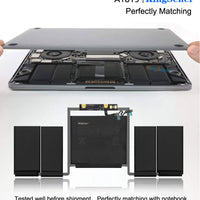
バッテリーの状態を維持し、修理するにはどうすればよいですか?
バッテリーは、すべての作業デバイスの非常に重要な部分です。それらは電子的であるため、損傷する可能性があり、修理が必要になることもあります。バッテリーの状態を回復し、バッテリーを再生するいくつかの方法を提供します バッテリーの状態を回復するには?切れたバッテリーを回復するのに役立つ方法はたくさんあります。バッテリーの状態を回復するための効果的で顕著な方法について、さらに詳しく説明しました。 バッテリーが 0% または 100% にならないようにしてください。 バッテリーを最大まで充電すると、バッテリーが損傷する可能性があります。さらに、バッテリーを充電せずに放置することも、バッテリーを損傷する主な要因になる可能性があります。そして多くの人はそれに気づいていません。 バッテリーを 100%...
続きを読む...
ラップトップで「バッテリーが検出されません」を修正する方法は?
さまざまな理由により、ラップトップでバッテリーが検出されないという信号を受信する場合があります。ただし、それを修正するためにできることはたくさんあります。 ラップトップを再起動しますこれは、Windows ラップトップにほとんど問題がない場合に最初に試す必要があります。再起動すると、バッテリーが検出されないというエラーなど、多くの問題を解決できるからです。 バッテリーの状態を確認するラップトップでバッテリーが検出されない場合は、バッテリーの状態を確認できます。バッテリーが接続されていない場合は、ラップトップに接続するだけで充電を開始できます。 Windows の更新Windows 7、Windows 8、または Windows 10 を実行している場合でも、オペレーティング システムを...
続きを読む...
ノートパソコンのバッテリーをリセットする方法:充電問題を解決するための究極ガイド
ノートパソコンのバッテリーが故障すると、特に充電が持続しなかったり、突然シャットダウンしたりすると、イライラしてしまいます。幸いなことに、バッテリーを交換する前に、ノートパソコンのバッテリーをリセットして、電源と充電の問題を解決してみることができます。このガイドでは、バッテリーのリセット方法、よくある問題のトラブルシューティング、そしてバッテリー全体の状態を改善する方法をご紹介します。 バッテリーを回復するにはどうすればいいでしょうか? 最も明白な解決策は新しいバッテリーを購入することです。しかし、バッテリーをリセットすることで簡単に問題を解決できるかもしれません。完全に充電されないバッテリーの修理は難しいかもしれませんが、数年しか使用していないバッテリーであれば、検査後も問題なく動作...
続きを読む...
ノートパソコンのバッテリーの選び方は?
ラップトップで最も一般的に使用されているバッテリーは、リチウムイオン技術に基づいており、約 500 サイクル (2 ~ 3 年) 持続します。これは、時間の経過とともに効率と容量が低下することを意味します。 新しいノートパソコンのバッテリーを交換する必要がありますが、バッテリーを選択する際に注意すべきことは何ですか? ユーザーの間で広く信じられていることとは反対に、適切なバッテリーを選択するだけでは、ラップトップの製造元やモデルを知るには十分ではありません。最も重要なパラメータは、元の名前、電圧、および容量です。 バッテリー名 バッテリー名は通常バッテリーに表示されています。識別するには、コンピューターからバッテリーを取り外し、ラベルを確認します。 製造国や警告表示などの情報...
続きを読む...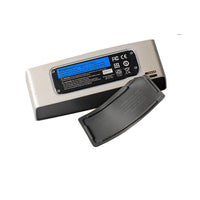
Boseのスピーカーの偽物を見分けるには?
BOSEオーディオの売れ行きに伴い、市場にはますます偽造品が出回っています。残念なことに、Soundlink Mini の場合、偽物は非常によく再現されます。 何も買わないように、以下にいくつかの違いを示します。 ほとんどの模造品は適切にパッケージ化されています。真の問題は音質にあるため、以下の手順に従って、Soundlink Mini が正規品であることを確認してください。 [oneproduct-h prhandle="2200mah-replacement-battery-for-bose-soundlink-revolve-071473-745518-0010-15-84wh" ] ステップ 1: 最初に確認することは、スピーカーの「Bos...
続きを読む...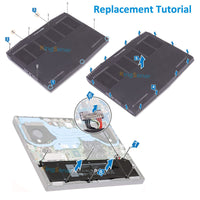
Dellノートパソコンのバッテリーが損傷した場合の症状とその修復方法は?
場合によっては、Dell ノートパソコンのバッテリーが完全に損傷しており、ノートパソコンが正常に機能するようにすぐに交換する必要があります。 基本的に、Dell ノートパソコンのバッテリーを交換する必要があるかどうかを知らせる一般的な兆候が 3 つあります。 使用時間を短縮 使用するプログラムにもよりますが、完全に充電された Dell ノートパソコンのバッテリは通常、約 6 時間以上持続します。したがって、バッテリーの寿命がそれよりもはるかに短い場合は、交換する必要があります。 予期しないバッテリーの問題 時折発生する障害は、必ずしもバッテリーに問題があることを示しているわけではありません。したがって、Dell ラップトップがシャットダウンする頻度に注意する必要があります。...
続きを読む...