
この記事では、ASUS ラップトップを確認する方法について説明します。手順に従ってください。 ASUS ノートパソコンのバッテリーを交換する必要がある場合は、BatteryMall.com にアクセスしてください。
一、最も直接的な方法は、バッテリーを取り外し、バッテリーの型番を確認することです。
1. ラップトップのプラグが抜かれ、電源がオフになっていること、およびバッテリーが冷えていることを確認します。
2. ラップトップを裏返します。バッテリ ラッチを左の「ロック解除」位置に押します。ラッチをこの位置に保持しながら、バッテリーをコンピュータからスライドさせて取り外します。
3. バッテリー背面のラベルに印刷されているシリアル番号を探します。シリアル番号は、より目立ついくつかの文字と数字の組み合わせになります。
4. 参考までに、A32-K93 の部品番号の例については、以下の図を参照してください。

二、バッテリーモデルを見つけるためにASUSラップトップモデルを介して
1. 「スタート」メニューを開きます。
2. 「設定」をクリックします。
3. 「システム」を選択します。
4. 左ペインを下にスクロールし、バージョン情報-1 // をクリックします。
5. ラップトップのモデル番号が デバイスの仕様-1 // の下に表示されます。

KingsenerA41-X550Aラップトップバッテリーasusx550Cx452e x450l x550 a450 a550 f450 r409 r510 x450 f550 f552 k450 k550 p450
三、バッテリーレポートを表示して、ASUSバッテリーモデルを確認します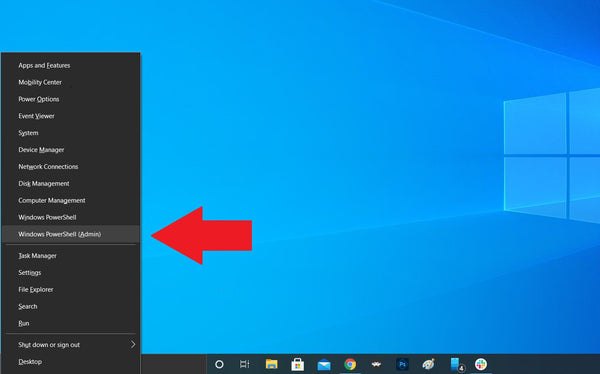
このタスクには、これまで使用したことのない組み込みのコマンド ライン ツールである Windows PowerShell が必要です。これにアクセスする最も簡単な方法は、スタート-1 // アイコンを右クリックし、表示されるメニューから Windows-1 // を選択することです。デバイスに変更を加える許可を求めるポップアップ ウィンドウが表示される場合があります。イエスと言う。

青い PowerShell コマンド ウィンドウが表示され、コマンドを入力して Windows 10 内の特定のタスクを自動化できます。
powercfg /battery report /output "C:\battery-report.HTML" をウィンドウに入力し、Enter キーを押してコマンドを実行します。
PowerShell は、生成されたバッテリー寿命レポートの HTML ファイルの名前と、コンピューター上の保存場所を通知します。この場合、それは battery-report.html と呼ばれ、C ドライブに保存されています。これで、PowerShell を安全に閉じることができます。

エクスプローラーを開き、C ドライブにアクセスします。そこでは、HTML ファイルとして保存されたバッテリー寿命レポートが見つかるはずです。ファイルをダブルクリックして、既定の Web ブラウザーで開きます。
四、バッテリーレポートを見る
このレポートでは、ラップトップのバッテリーの状態、バッテリーの状態、バッテリーの持続可能性について概説します。バッテリー レポートの上部には、コンピューターに関する基本的な情報が表示され、その後にバッテリーの仕様が表示されます。

バッテリーの詳細については、BatteryMall.com/support をご覧ください。

2件のコメント
ASUS diagnostic report for my new laptop F515JA BQ2357W shows Battery is not compatible ?
How do I get or find out the correct battery ?
for me I had to change it to: powercfg /batteryreport /output “C:\battery-report.html” and it worked