

ノートパソコンのバッテリーが切れたり損傷したりした場合、デバイスを Apple に返送してバッテリーを交換するのは費用がかかる場合がありますが、いつでも BatteryMall.com のバッテリーを購入して、自宅で交換してもらうことができます。電池交換の手順を順を追って説明します。
注意事項
分解する前に電源を切り、電源を外してください。
必ず手順に従い、元のバッテリーを無理に取り外さないでください。そうしないと、タッチパッドが変形したり、元のバッテリーが損傷したり、焼損したりする可能性があります。
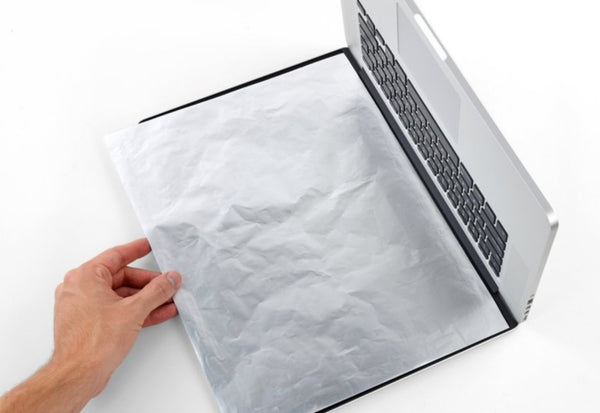
1. モニターを保護するために、モニターとキーボードの間にアルミ ホイルを置いて、リムーバーが画面を損傷しないようにします。
2.次に、ドライバーを使用して背面の上部にあるネジを取り外します。ネジを紛失しないように保管してください。

3.カバーに最も近い端から持ち上げて、下部シェルを MacBook Pro から持ち上げます。

4.再装填プロセス中に、ケースの中央を押し下げ、ケースを 2 つのプラスチック クリップに再接続します。

5.カバーのバッテリーコネクタを取り外します

6. メインボードのスロットからヘッドアップ バッテリー コネクタの両側をこじ開けます。
バッテリーコネクタが誤ってロジックボードに触れないように、コネクタをバッテリーに向かって曲げます。
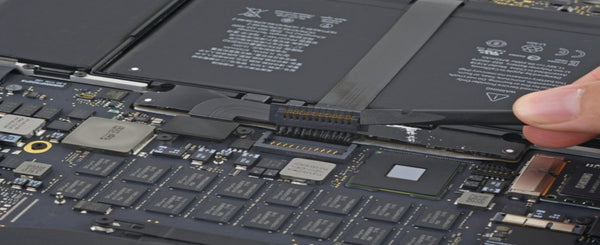
7.ケーブル ストリップの近くにある MacBook Pro コネクタ ケーブルを覆っているテープを取り外します。

8. スパッジャーの ZIF コネクターを使用してケーブルを接続し、ケーブルとバッテリーの間に三角形を挿入します。
ケーブルを慎重にアセンブリにスライドさせて分離し、バッテリーに物理的に固定します。
9. ドライバーを使用して、バッテリーを固定しているネジを取り外します。後で取り付けるため、ネジの長さとサイズをメモします。

10. カードをバッテリーがある場所にスライドさせ、MacBook Pro に接続します。

12.古いバッテリーをゆっくりと取り外し、新しいバッテリーを取り付け、各バッテリーの位置が各コーナーに揃っていることを確認してから、平らにし、回路基板の固定ネジを締めます。
[oneproduct-h prhandle="kingsener-11-36v-99-5whr-a1618-battery-for-apple-macbook-pro-15-retina-a1398-2015-year-020-00079-mjlq2ll-a-mjlt2ll-a-with-tool" ]
13. 最後に、バッテリー インターフェイスをマザーボードに接続し、保護ステッカーを回路基板に貼り付け、コンピュータの背面カバーを覆い、締めます。新しいバッテリを取り付けたら、コンピュータを再起動できます。
この記事でもラップトップのバッテリーに問題がある場合は、 BatteryMall.com で新しいバッテリーを購入できます。
バッテリーの詳細については、BatteryMall.com/blogs/support をご覧ください。


0件のコメント